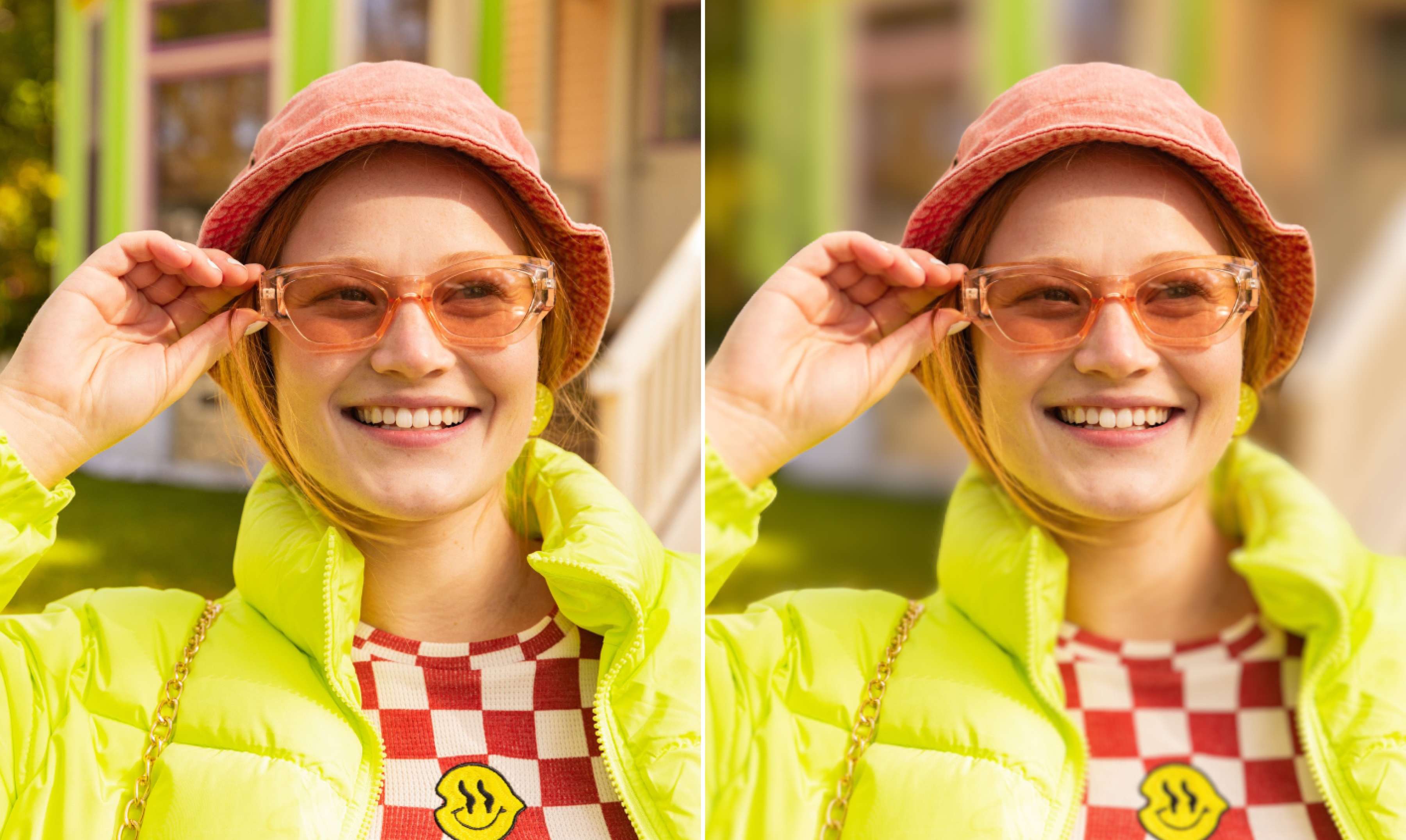

เบลอพื้นหลังรูปให้ตัวแบบโดดเด่นขึ้น
เปลี่ยนภาพธรรมดาให้ดูโปรและมีมิติในไม่กี่คลิก เพียงอัปโหลดรูปแล้วเลือกออโต้โฟกัส Canva จะเบลอพื้นหลังรูปให้นุ่มละมุน พร้อมดึงตัวแบบให้คมชัดและโดดเด่นขึ้นทันที
หรือวางไฟล์ที่นี่เลย
เรียนรู้เกี่ยวกับรูปแบบและข้อกำหนดในการอัพโหลดของ Canva ดูวิธีที่เราใช้คอนเทนต์ของคุณได้ในนโยบายความเป็นส่วนตัวของเรา
วิธีเบลอแบ็คกราวน์ของรูปภาพ
1
อัพโหลดรูปภาพของคุณ
เลือกปุ่ม “อัพโหลดรูปภาพของคุณ” หรือเพียงแค่ลากและวางไฟล์ของคุณไปที่ส่วนต่างๆ
2
แบ็คกราวน์เบลอของรูปภาพ
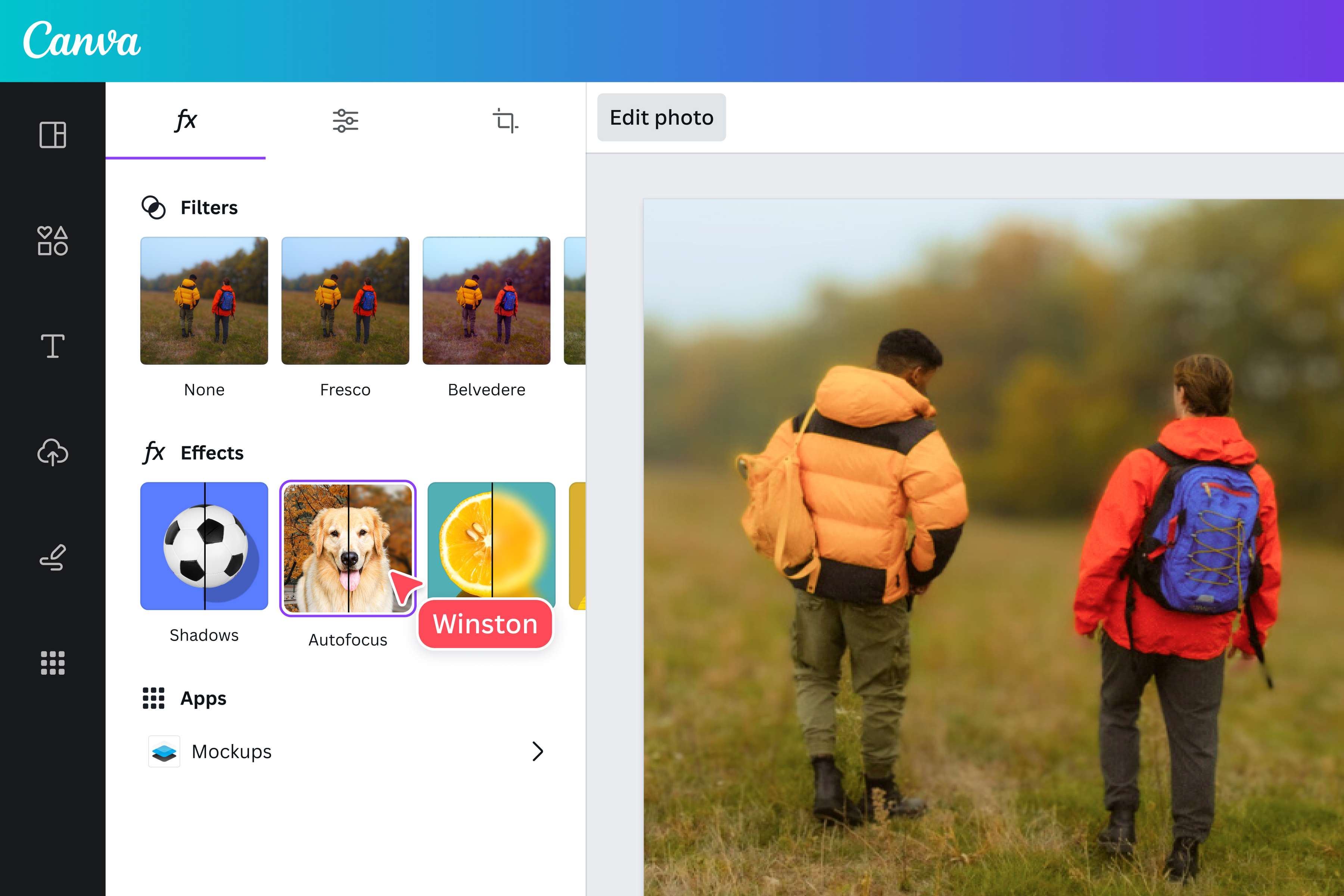
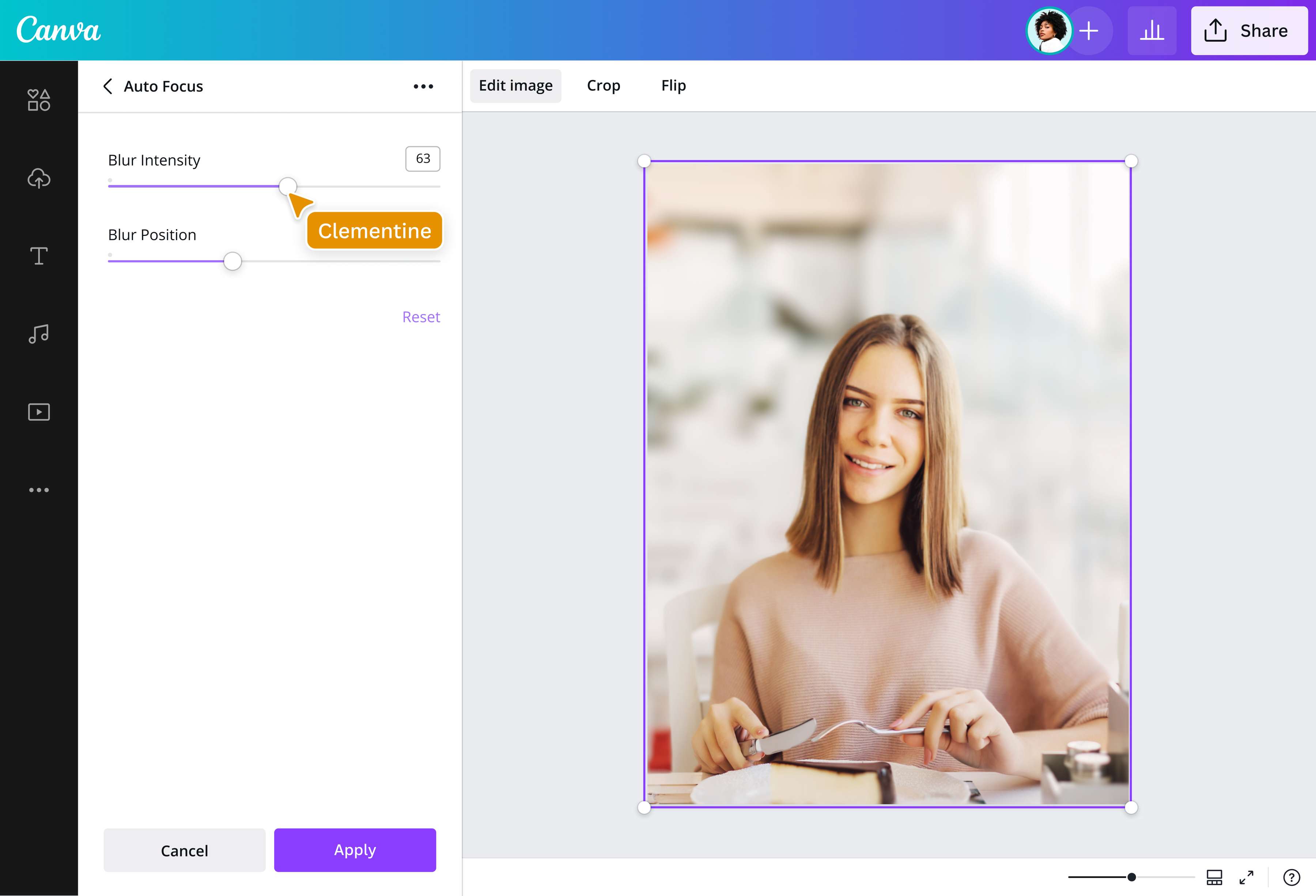
คลิก “แก้ไขภาพถ่าย” และเลือก “ออโต้โฟกัส” เพื่อเบลอแบ็คกราวน์โดยอัตโนมัติ
3
ดาวน์โหลดรูปภาพของคุณ
สุดท้าย ดาวน์โหลดรูปภาพของคุณที่มีแบ็คกราวน์เบลอเป็นไฟล์ JPG หรือ PNG ได้ฟรี
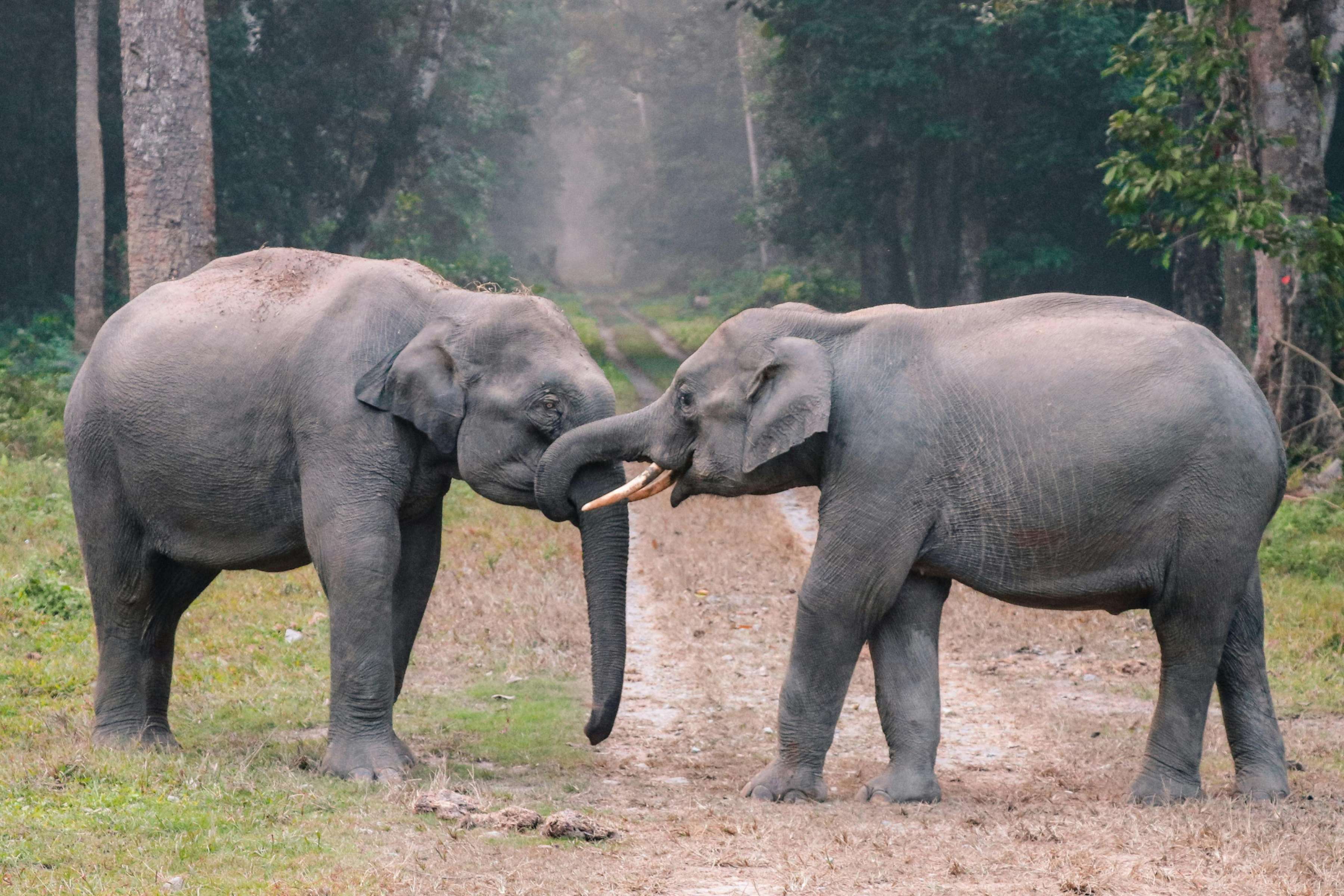
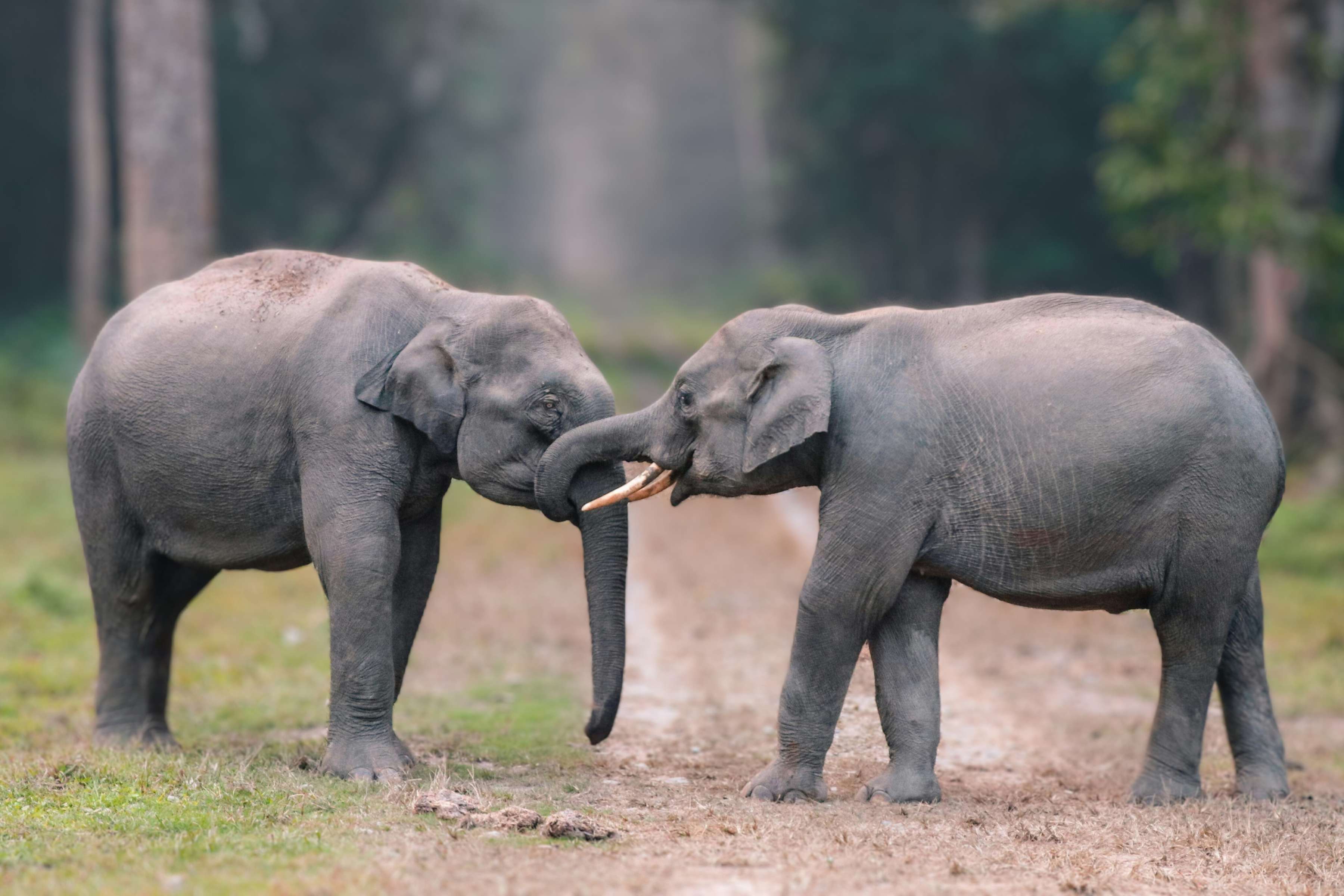
เบลอพื้นหลังให้ตัวแบบเด่น ภาพดูโปรได้ทันที
เปลี่ยนรูปที่มีฉากหลังรกหรือดูแบนให้สะดุดตาขึ้นได้ในไม่กี่คลิก ด้วยการเบลอพื้นหลังรูปให้ดูนุ่มละมุน พร้อมดึงคน สินค้า หรือวัตถุสำคัญให้คมชัดเป็นจุดโฟกัสของภาพ ช่วยสร้างมิติและอารมณ์ให้ภาพดูมีระดับขึ้น โดยไม่ต้องใช้กล้องหรืออุปกรณ์ราคาแพง
เพียงเลือกออโต้โฟกัส Canva จะช่วยเบลอภาพพื้นหลังอัตโนมัติ ให้เอฟเฟกต์ระยะชัดลึกคล้ายภาพถ่ายมืออาชีพ โดยไม่ต้องเสียเวลาระบายเลือกพื้นที่เอง เหมาะสำหรับแต่งรูปโปรไฟล์ ภาพสินค้า หรือคอนเทนต์โซเชียลให้พร้อมใช้งานได้เร็วขึ้น
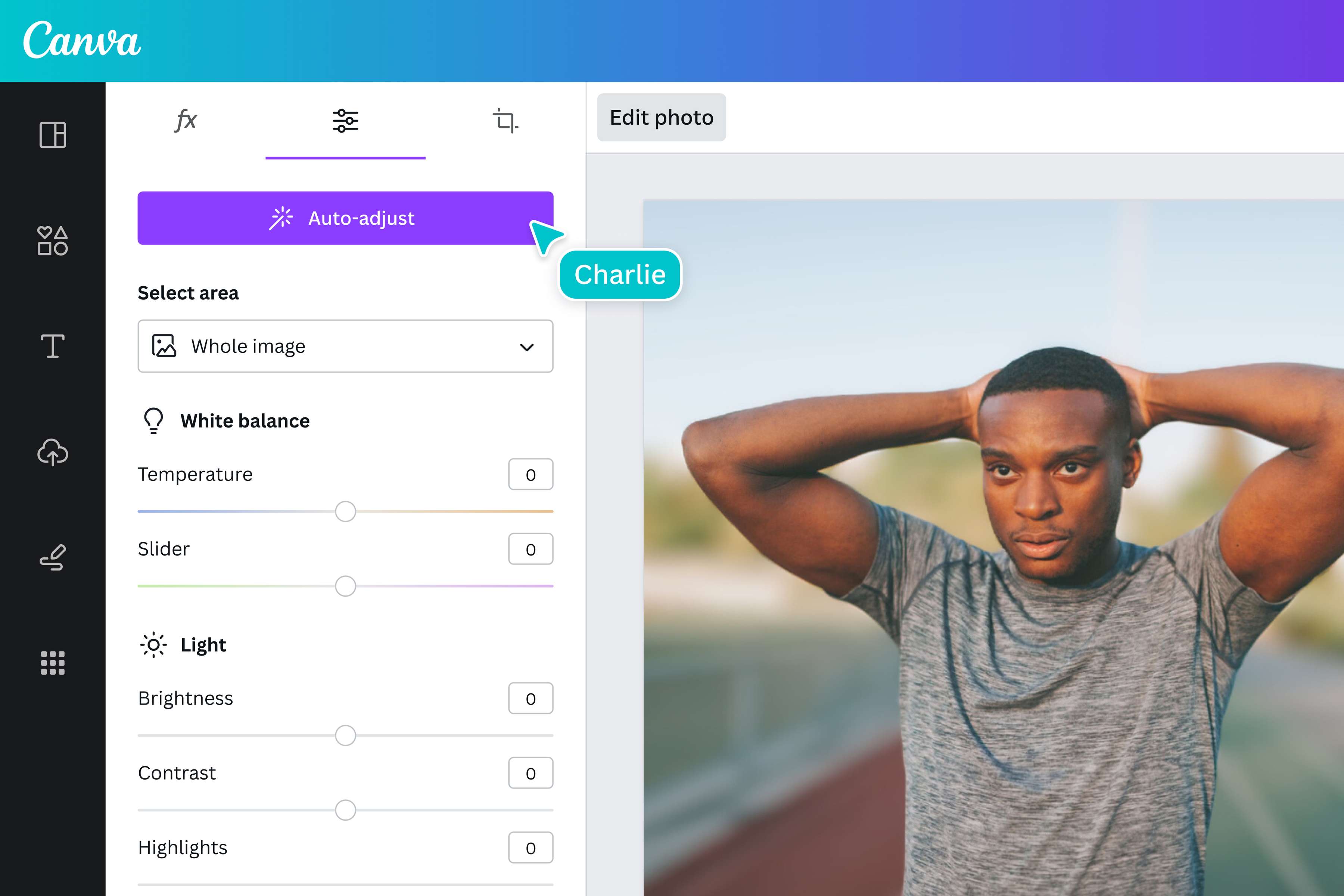
ทำให้ตัวแบบเด่นขึ้นในคลิกเดียวด้วยออโต้โฟกัส
เมื่อจุดสำคัญของภาพถูกกลืนไปกับฉากหลัง เพียงใช้ออโต้โฟกัสของ Canva เพื่อให้ระบบตรวจจับตัวแบบและเบลอพื้นหลังโดยอัตโนมัติ ตัวแบบจึงดูคมชัดโดดเด่นขึ้นทันที โดยไม่ต้องค่อย ๆ เลือกขอบภาพหรือแต่งเองทีละส่วน
ใช้เบลอพื้นหลังรูปได้กับภาพสินค้า รูปโปรไฟล์ ภาพเฮดช็อต และภาพสำหรับโฆษณา ช่วยให้ภาพดูสะอาดตา มีจุดโฟกัสชัดเจน และพร้อมนำไปใช้กับงานได้เร็วขึ้น ไม่ว่าจะเป็นโพสต์โซเชียล เว็บไซต์ หรือสื่อโปรโมต
แต่งฉากหลังได้มากกว่าแค่เบลอ
ไม่ต้องปล่อยให้ฉากหลังรก ๆ มาดึงความสนใจจากตัวแบบอีกต่อไป หลังเบลอพื้นหลังรูปแล้ว คุณยังใช้เครื่องมือตกแต่งรูปภาพของ Canva เพื่อปรับความสว่าง คอนทราสต์ สี และความสดใสของฉากหลังได้ โดยตัวแบบหลักยังคงโดดเด่นอยู่เหมือนเดิม
อยากเปลี่ยนบรรยากาศของภาพไปเลยก็ทำได้ ผู้ใช้ Canva Pro สามารถใช้เครื่องมือลบพื้นหลังเพื่อตัดตัวแบบออก แล้วแทนที่ด้วยสีพื้น ภาพของคุณเอง หรือภาพถ่ายสต็อกฟรีที่เข้ากับงานได้ทันที จบทุกขั้นตอนการแต่งภาพในที่เดียว
วิธีเบลอแบ็คกราวน์ในภาพถ่าย
เปิด Canva
เปิด Canva เพื่อเบลอแบ็คกราวน์รูปภาพของคุณทางออนไลน์อัพโหลดภาพถ่ายของคุณ
อัพโหลดภาพถ่ายโดยเลือกจากอุปกรณ์หรือลากและวางลงในหน้าเบลอพื้นหลัง
คลิก แก้ไขภาพถ่าย แล้วเลือก ออโต้โฟกัส เพื่อเบลอแบ็คกราวน์โดยอัตโนมัติ หรือไปที่แท็บ ปรับ แล้วเลือกแบ็ค กราว น์ใต้ตัว เลือกเลือกพื้นที่ เพื่อปรับความคมชัดของภาพแก้ไขรูปภาพของคุณ
ปรับแต่งรูปภาพของคุณเพิ่มเติมโดยเพิ่มข้อความ กราฟิก หรือฟิลเตอร์ คุณสามารถปรับปรุงภาพด้วยเครื่องมือตกแต่งภาพถ่ายในตัวที่ใช้งานได้ฟรีของ Canvaดาวน์โหลดและแชร์
ดาวน์โหลดรูปภาพที่คุณแก้ไขเป็นไฟล์ JPG หรือ PNG คุณภาพสูง ไม่ว่าจะแชร์ผ่านอีเมล โพสต์บนโซเชียลมีเดีย หรือฝังบนเว็บไซต์ของคุณได้ง่ายๆ
คำถามที่พบบ่อย
ได้ คุณสามารถอัปโหลดรูปและใช้ออโต้โฟกัสเพื่อเบลอพื้นหลังรูปออนไลน์ได้ฟรี แล้วดาวน์โหลดไฟล์ภาพไปใช้งานต่อได้ทันที